如果你平常使用 ChatGPT 協助撰寫技術文章,下一個很自然的問題就是:能不能讓 ChatGPT 直接連到 WordPress,讀取既有文章、修改內容、設定分類與標籤,甚至協助做 SEO?
這篇文章整理我實際使用 WP Agent 管理 Solo-Coding WordPress 網站的操作流程。內容不是單純介紹功能,而是從網站連線開始,一路實作到文章修改、SEO 分析、圖片管理,以及多個 WordPress 網站的管理方式。
WP Agent 可以做什麼?
WP Agent 的用途可以理解成:在 ChatGPT 與 WordPress 之間建立一層可操作的介面。完成網站連線後,就能在對話中要求 ChatGPT 執行 WordPress 管理工作。
目前實際使用過的功能包括:
- 查看 WordPress 已發布文章與草稿。
- 讀取指定文章內容。
- 建立新文章並設定為 Draft。
- 修改既有文章的標題與內容。
- 設定文章摘要(Excerpt)。
- 建立與指定分類、標籤。
- 分析文章 SEO 與內容品質。
- 管理 Featured Image。
- 查看 WordPress 外掛。
- 管理多個 WordPress 網站。
第一步:讓 WP Agent 連接 WordPress
完成 WP Agent 的網站連線後,每一個 WordPress 網站都會有自己的識別資訊。實際操作時,WP Agent 會利用這個網站識別來區分不同 WordPress 站台。
例如在 Solo-Coding 的環境中,可以先要求:
列出 WP Agent 已連接的所有 WordPress 網站。
WP Agent 就能回傳目前已連接的網站、連線狀態與連線方式。
這個步驟很重要,尤其未來管理兩個以上 WordPress 網站時,可以避免文章被修改到錯誤的網站。
第二步:查看 WordPress 文章
網站連線完成後,可以直接要求 ChatGPT 查看文章。例如:
列出目前 WordPress 的文章。
除了已發布文章,也可以查看 Draft。實際使用時,WP Agent 能取得文章 ID、標題、發布狀態與文章網址。
如果已經知道文章名稱,也可以直接用自然語言指定:
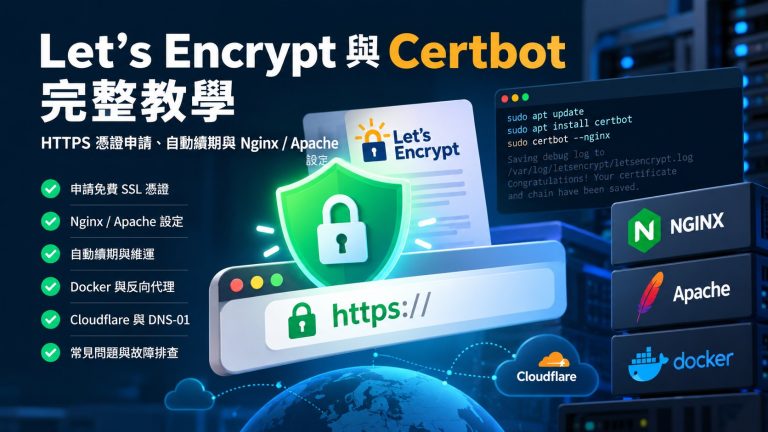
幫我優化這篇文章「Let’s Encrypt 與 Certbot 的使用說明」。
接下來 ChatGPT 可以先找到文章,再讀取完整內容,而不需要手動把 WordPress 編輯器裡的文章複製貼上到 ChatGPT。
第三步:讓 ChatGPT 分析並重寫文章
取得文章內容後,就可以要求進行技術文章優化。以 Let’s Encrypt 與 Certbot 的文章為例,原始版本只有基本介紹,因此我要求 ChatGPT 從技術內容與 SEO 兩個方向進行改善。
優化後增加了:
- Let’s Encrypt 與 Certbot 的角色差異。
- HTTPS 與 TLS 的基本概念。
- Nginx 申請憑證方式。
- Apache 申請憑證方式。
- Certbot 自動續期。
- Docker 與反向代理環境。
- Cloudflare 與 DNS-01 Challenge。
- HTTP-01、DNS-01 與 TLS-ALPN-01 的差異。
- 常見錯誤排查。
- FAQ。
這種工作流程的優點是 ChatGPT 不只是產生另一份文字,而是可以直接更新 WordPress 原本的文章。
第四步:使用 WP Agent 做 SEO 分析
WP Agent 可以針對 WordPress 文章進行 SEO 分析。實際分析項目包含:
| SEO 項目 | 用途 |
|---|---|
| SEO Title | 檢查搜尋結果標題 |
| Meta Description | 檢查搜尋結果摘要 |
| URL Slug | 檢查網址結構 |
| Featured Image | 確認文章是否有首圖 |
| Content Length | 評估內容完整度 |
| Heading Structure | 檢查 H1/H2/H3 結構 |
| Structured Content | 檢查列表、表格、FAQ 等內容 |
| Internal Links | 檢查站內連結 |
這讓文章優化從「感覺內容寫得不錯」變成可以依照具體項目逐一改善。
第五步:安裝 WP Agent Connector
第一次分析 SEO 時,我遇到一個實際問題:WP Agent 可以讀取文章,但 SEO Title 與 Meta Description 顯示為 not readable。
原因是 WordPress 還沒有安裝 WP Agent Connector。
處理方式是在 WordPress 後台進入:
- 外掛。
- 安裝外掛。
- 上傳外掛。
- 上傳 WP Agent Connector ZIP。
- 安裝並啟用。
安裝完成後,可以再次要求 ChatGPT:
重新檢查 Let’s Encrypt 那篇文章。
實測安裝 Connector 後,WP Agent 就能讀取 SEO Title,代表 Connector 已經正常工作。
第六步:讓 ChatGPT 設定分類與標籤
除了修改文章內容,也可以直接整理 WordPress 的分類與標籤。
例如 Let’s Encrypt 文章可以建立:
分類:
- 網站架設與維運
標籤:
- Let’s Encrypt
- Certbot
- HTTPS
- TLS
- SSL
- Nginx
- Apache
- Docker
如果分類原本不存在,也可以先建立分類,再將文章指定到該分類。
第七步:處理 Featured Image
Featured Image 是技術部落格很容易忽略的項目,但它會影響文章列表、社群分享預覽與整體網站視覺一致性。
使用 ChatGPT 時,可以先依照文章內容設計首圖,例如 Let’s Encrypt 教學可以使用:
- HTTPS 鎖頭。
- TLS Certificate。
- Nginx / Apache。
- Docker。
- Cloudflare。
- Terminal / Command Line。
產生圖片後,再交由 WordPress 媒體庫管理並指定成 Featured Image。
第八步:加入站內連結
SEO 分析中另一個常見缺口是 Internal Links。
技術部落格累積文章後,可以讓 ChatGPT 先查看網站有哪些相關文章,再決定適合插入哪些站內連結。例如 Docker、Nginx、Linux、WordPress、NAS 等主題之間通常有很自然的關聯。
這比單純為了 SEO 隨意插入連結更合理,因為真正有價值的 Internal Link 應該協助讀者延伸閱讀。
第九步:先存 Draft,再人工確認
我比較建議的工作流程不是讓 AI 產生文章後直接發布,而是:
- 告訴 ChatGPT 文章主題。
- 要求建立完整文章。
- 透過 WP Agent 建立 WordPress Draft。
- 進行技術內容校正。
- 進行 SEO 分析。
- 設定分類與標籤。
- 建立 Featured Image。
- 加入 Internal Links。
- 人工檢查。
- 最後才發布。
對技術文章尤其如此。指令、套件版本、設定檔與 API 都可能改變,因此最後仍應由作者確認內容符合自己的實際環境。
WP Agent 可以連接多個 WordPress 網站嗎?
可以。WP Agent 可以管理多個 WordPress 網站,每個網站會有自己的識別資訊。
因此未來可以用很自然的方式指定工作,例如:
把這篇 C++ 文章存到 Solo-Coding。
檢查另一個 WordPress 網站最近文章的 SEO。
把同一篇文章改寫後放到第二個網站,但先存 Draft。
對同時管理技術部落格、公司網站、測試站或不同內容網站的人來說,這會比每次登入不同 WordPress 後台方便許多。
我目前使用的 WP Agent 工作流程
綜合目前的實際使用經驗,我會把流程整理成:
flowchart TD
    A[ChatGPT] --> B[WP Agent]
    B --> C[WordPress]
    C --> D[Posts]
    C --> E[Drafts]
    C --> F[Categories / Tags]
    C --> G[SEO]
    C --> H[Media]
    C --> I[Featured Image]
而文章製作流程則是:
flowchart TD
    A[文章主題] --> B[ChatGPT 撰寫]
    B --> C[WordPress Draft]
    C --> D[技術內容校正]
    D --> E[SEO 分析]
    E --> F[分類 / 標籤]
    F --> G[Featured Image]
    G --> H[Internal Links]
    H --> I[人工確認]
    I --> J[Publish]
結語
對我來說,WP Agent 最有價值的地方不是「讓 AI 幫忙寫文章」,而是把 ChatGPT 從單純的文字產生工具,變成可以參與 WordPress 實際工作流程的助手。
以前使用 ChatGPT 寫 WordPress 文章,通常是「ChatGPT 產生文字 → 複製 → WordPress 貼上 → 排版 → 設分類 → 設標籤 → 做 SEO」。接上 WP Agent 後,其中相當多步驟可以直接在同一個對話中完成。
對經常撰寫 Linux、C++、Docker、NAS、網站架設與伺服器維運文章的技術部落格來說,這種方式可以明顯減少重複性的後台操作,同時保留最後由作者審核與發布的控制權。